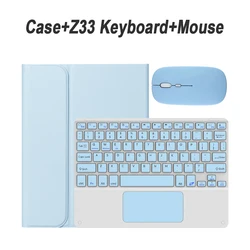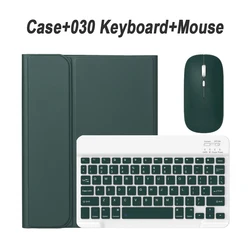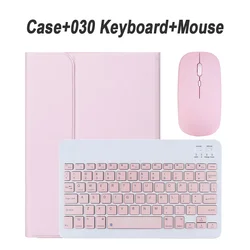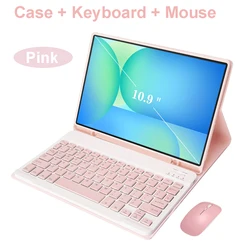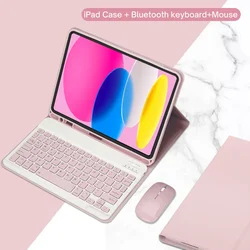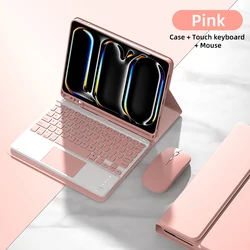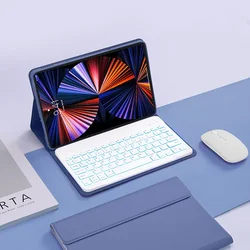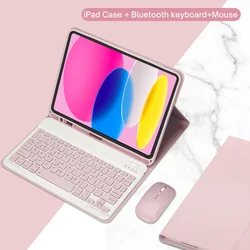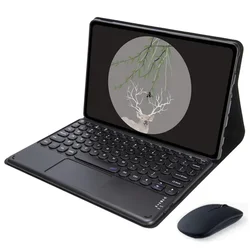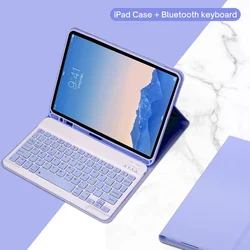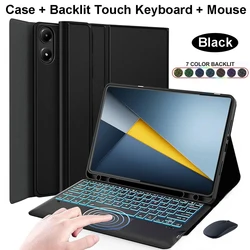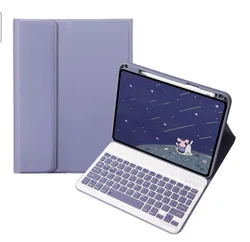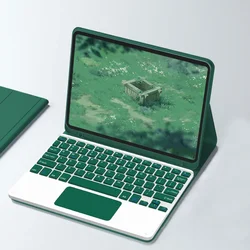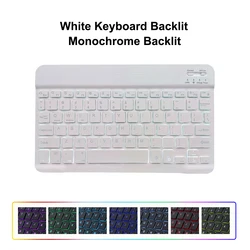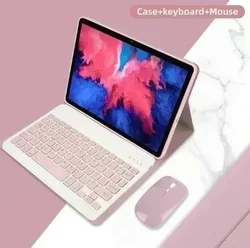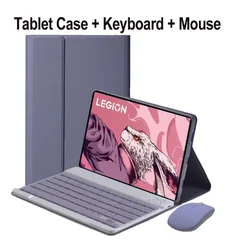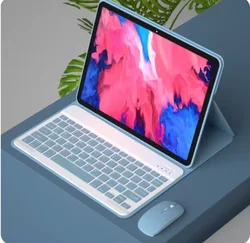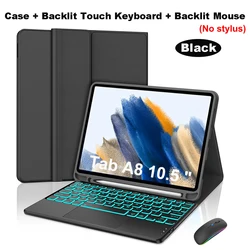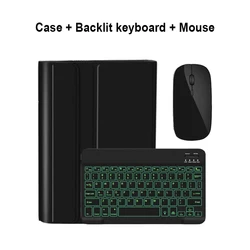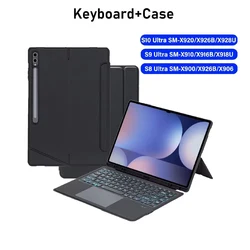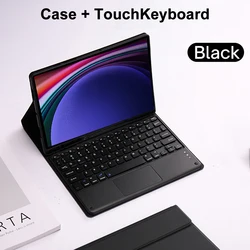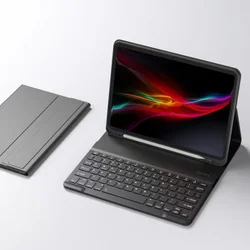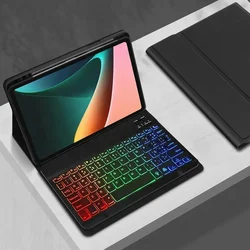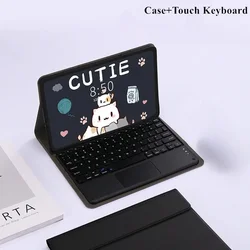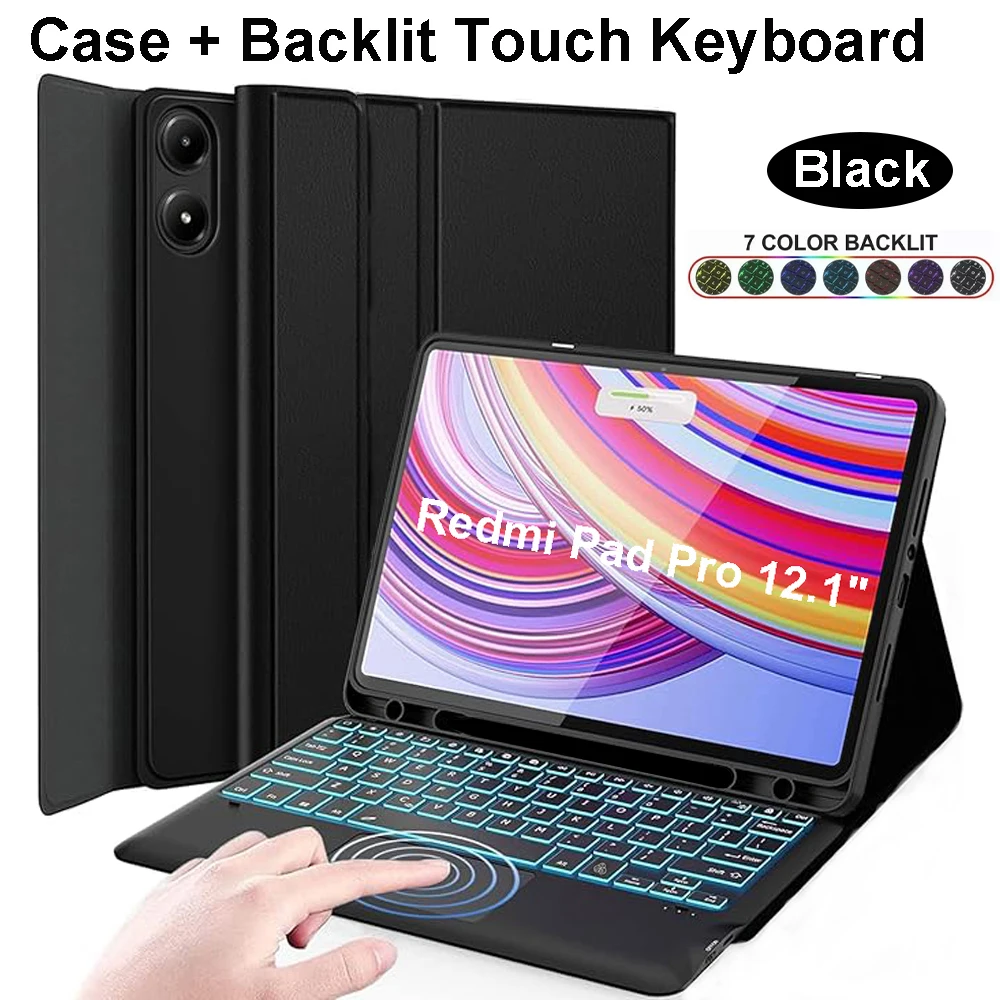
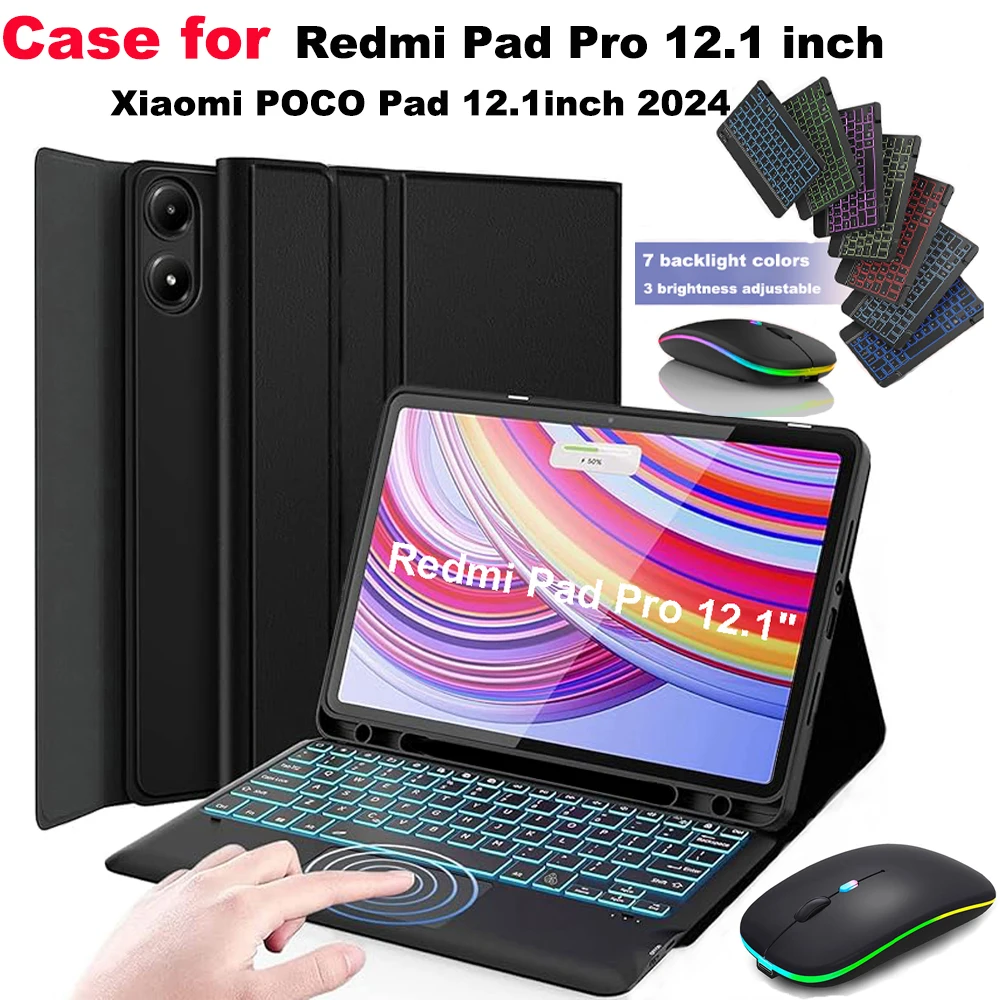
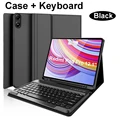
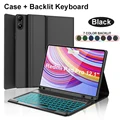
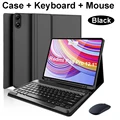
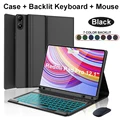
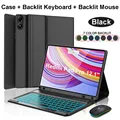
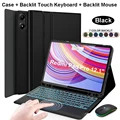
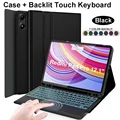
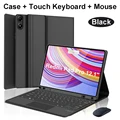
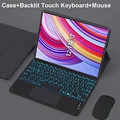
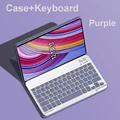
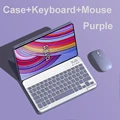
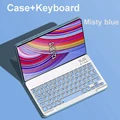
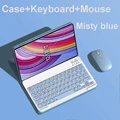
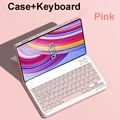
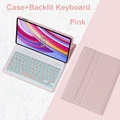
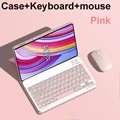
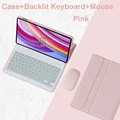
Xiaomi Redmi Pad Pro 12.1 Pollici Custodia, Cover Tastiera per Redmi Pad Pro 12.1 Pollici 2024
Compatibilità:
Progettata specificamente per il Tablet Redmi Pad Pro da 12.1 pollici. Si prega di confermare il modello del dispositivo prima dell'acquisto.
Opzioni Tastiera:
- Tastiera Inglese: Presenta solo lettere inglesi sulla tastiera.
- Tastiera Versione Multilingue: Presenta sia lettere inglesi che caratteri di lingue aggiuntive.
Nota sul Pacchetto:
Il pacchetto non include il tablet digitale e lo stilo. I colori del prodotto possono variare, si prega di fare riferimento al prodotto reale per una rappresentazione accurata.
Esperienza di Digitazione:
Goditi un'esperienza di digitazione confortevole simile a quella di un laptop, con tasti chocolate semplici che offrono un buon effetto di ritorno per una digitazione fluida.
Tastiera Staccabile:
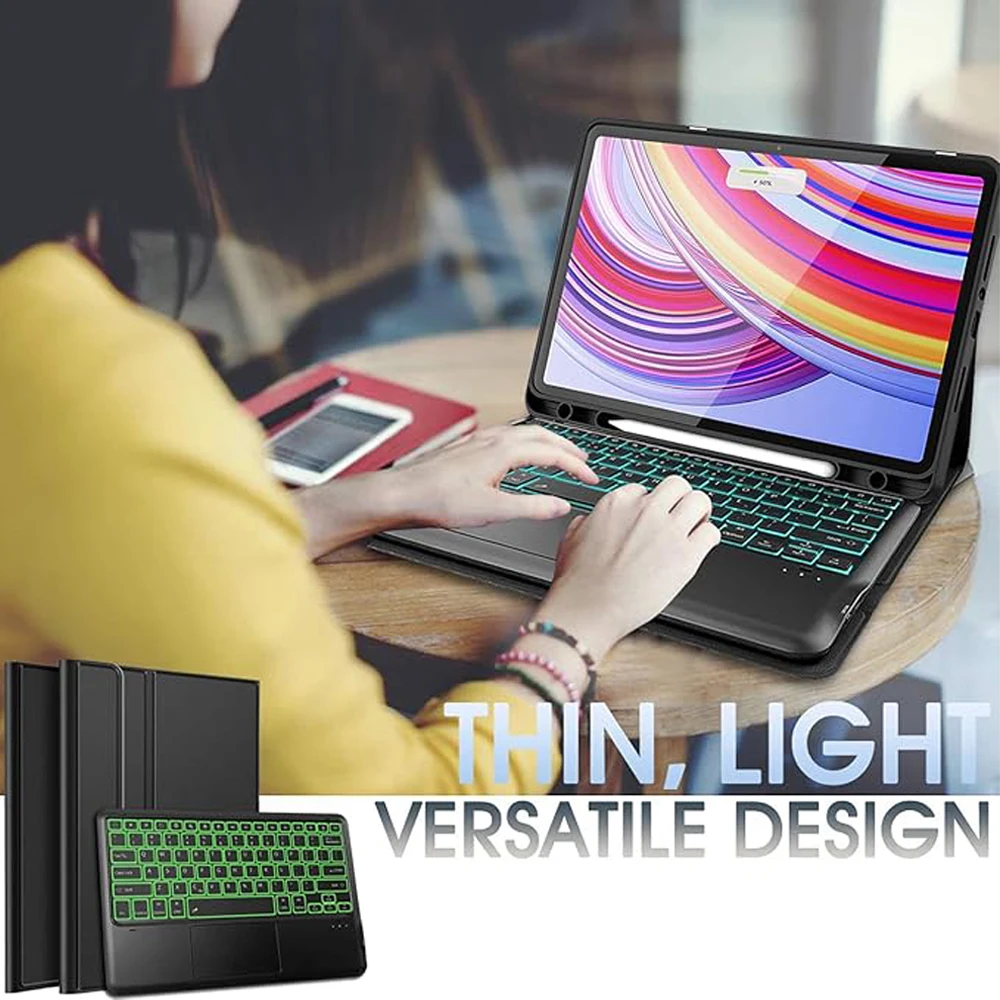
La tastiera può essere staccata e utilizzata indipendentemente, aggiungendo versatilità al tuo setup.
Protezione Antiurto:
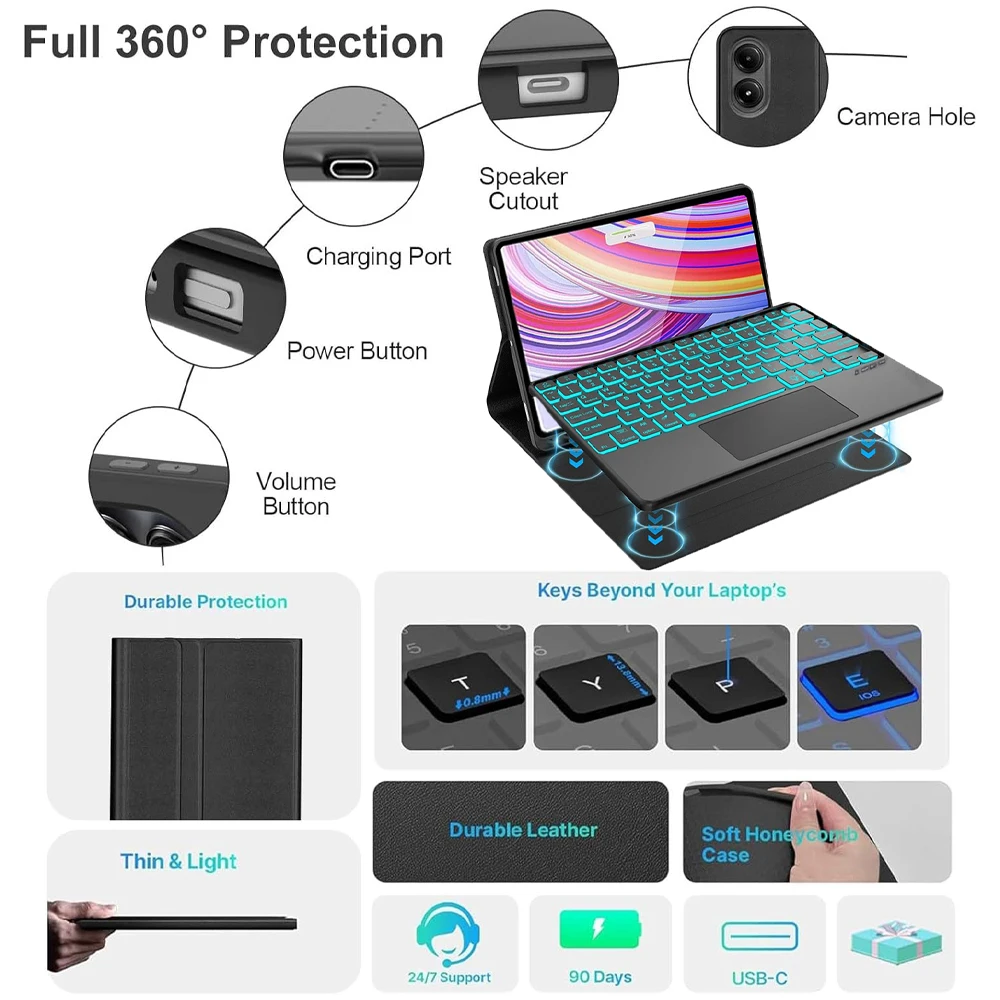
Con design a bolle agli angoli, la custodia offre una protezione completa contro urti incidentali.
Funzionalità Doppia:
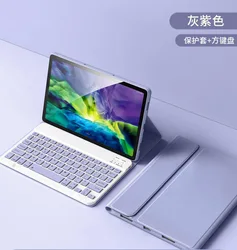
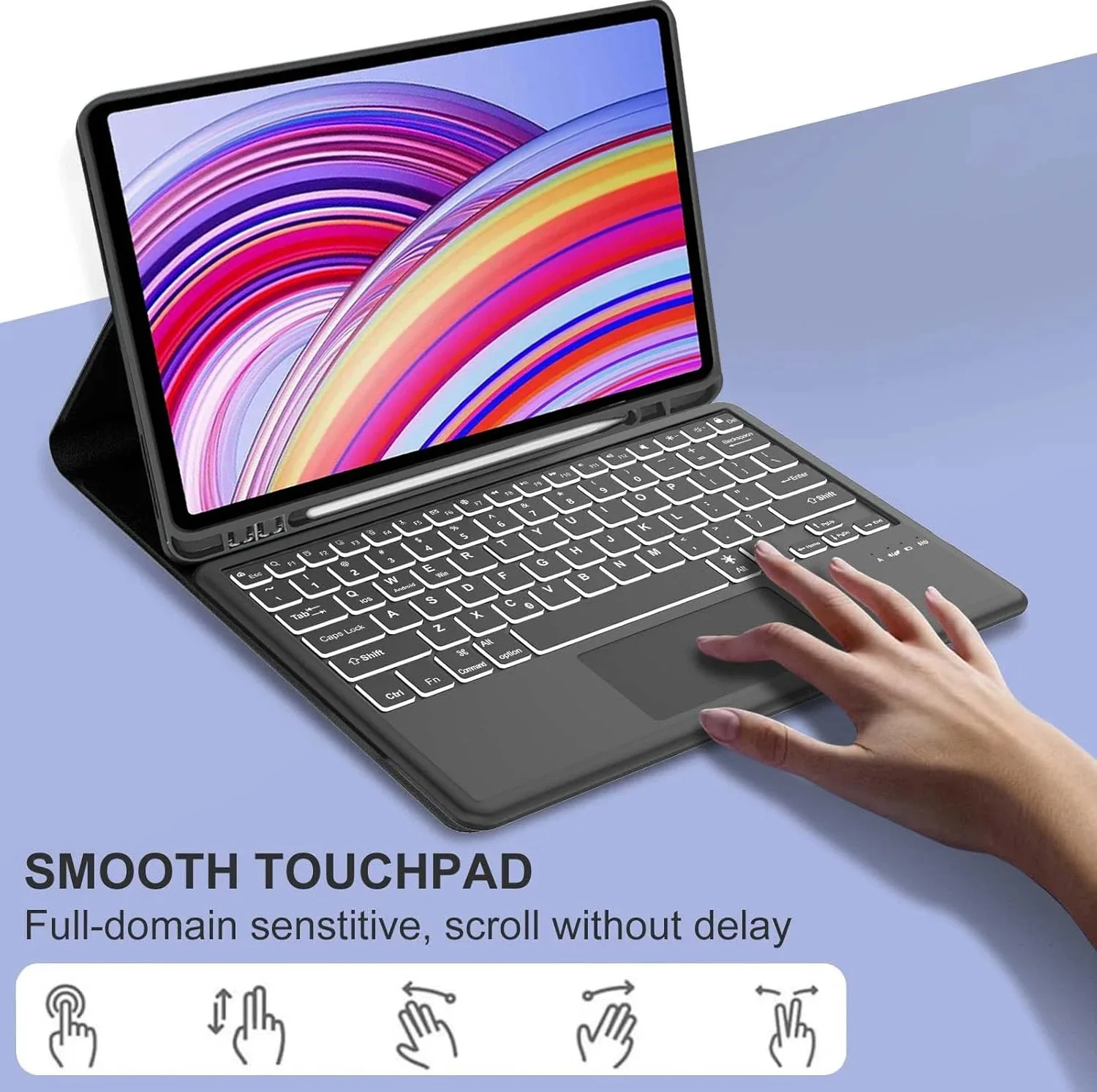
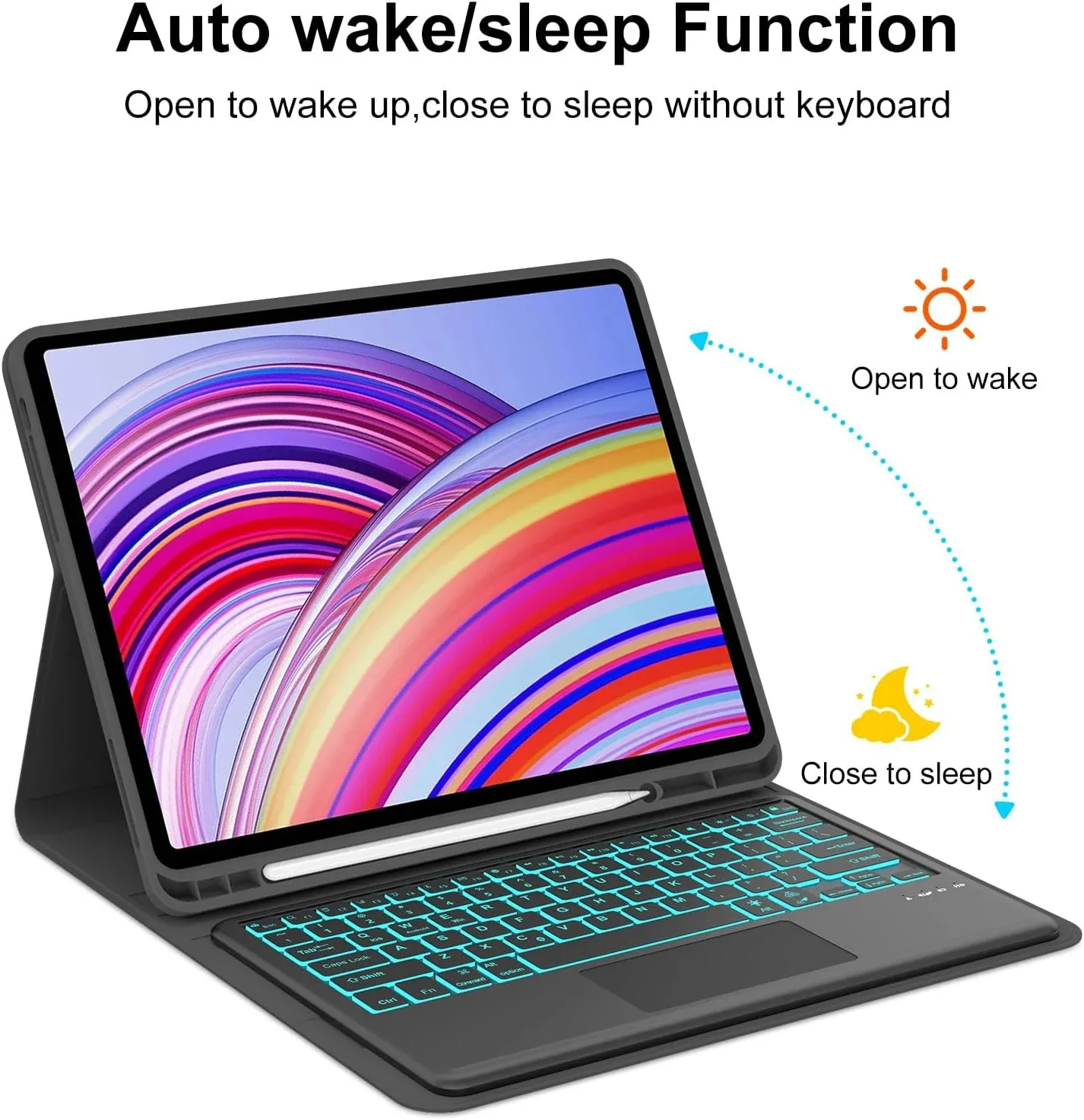
Il prodotto funge sia da Magic Keyboard che da custodia per tablet. Chiusa, è una custodia protettiva; aperta, si trasforma in una Magic Keyboard.
Portabilità:
Design ultra-sottile per un trasporto facile, con una chiusura magnetica che offre protezione completa.
Angoli Regolabili:
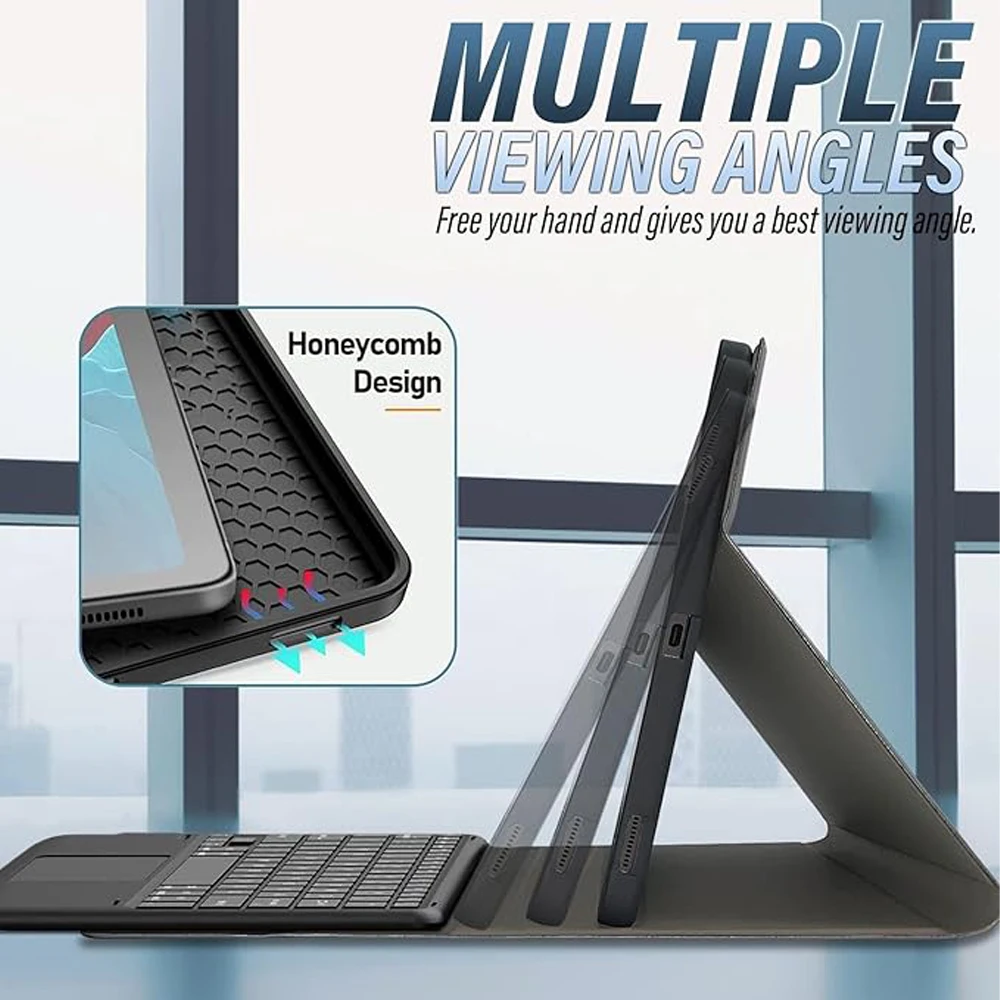
Consente un'adeguata regolazione degli angoli per un'ottimale visualizzazione e comfort di lavoro.
Design Elegante:
Disponibile in varie stili e colori, garantendo un aspetto squisito per adattarsi a diversi gusti.
Connettività Bluetooth:
Collega senza problemi la tastiera senza ritardi a qualsiasi dispositivo Bluetooth, trasformando il tuo tablet in un notebook.
Istruzioni per Collegare Tastiera e Mouse:
1. Collega prima il mouse, poi la tastiera.
2. Mouse: Passa all'icona "Bluetooth", trova "Mouse" nella lista Bluetooth del dispositivo.
3. Tastiera Normale: Passa su "ON", premi "Connetti", trova "Tastiera" nella lista Bluetooth.
4. Tastiera Touchpad: Accendi la tastiera, premi Fn+C, trova "Tastiera" nella lista Bluetooth.
FAQ:
D: Cosa devo tenere a mente quando collego il mouse per la prima volta?
R: Premi contemporaneamente il pulsante sinistro, il pulsante destro e la rotella per circa 3-5 secondi.
D: La direzione di scorrimento del mouse con connettore USB e connessione Bluetooth è la stessa?
R: No, sono diverse. La connessione USB scorre nella stessa direzione di un mouse per computer; la connessione Bluetooth è l'opposto.
D: Come passare tra diversi sistemi?
R: Usa Fn+Q=Android, Fn+W=Windows, Fn+E=IOS. Assicurati di cambiare il sistema prima di collegare il tablet.
D: Le lettere della tastiera Bluetooth sono confuse?
R: Controlla quanto segue:
a. Assicurati che la lingua della tastiera impostata sul dispositivo sia inglese.
b. Disconnetti il Bluetooth della tastiera, clicca per ignorare il dispositivo connesso, riapri la tastiera Bluetooth, seleziona il sistema, ad esempio, Fn+E per IOS.
c. Ripristina la tastiera premendo L S Z insieme.
D: Come configurare il metodo di input per tastiere in diverse lingue?
R: Ad esempio, su un tablet Samsung: Vai su "Impostazioni--Sistema--Lingua e input--Aggiungi Nuova Tastiera". Per altri sistemi, impostali secondo i rispettivi prompt di impostazione.
D: Come cambiare la direzione di scorrimento della rotella del mouse sul dispositivo?
R: Dopo aver collegato il mouse, vai su "Generale" -> "Trackpad e Mouse" -> disabilita "Scorrimento Naturale".
Se questo articolo arriva dopo la data di consegna indicata al momento del pagamento, ti verrà inviato via e-mail un buono di credito di 6,00 € da utilizzare per il tuo prossimo ordine