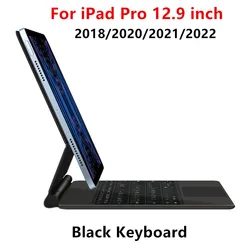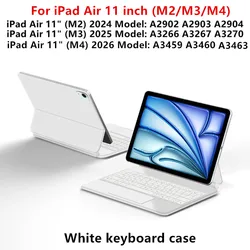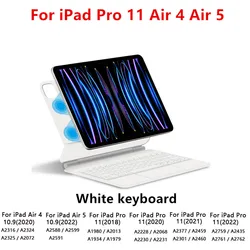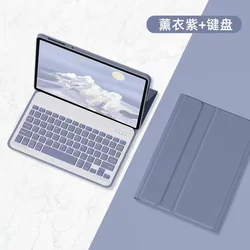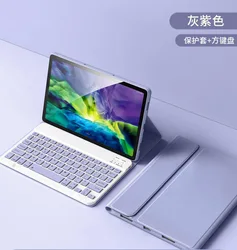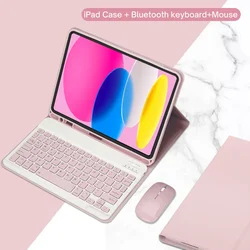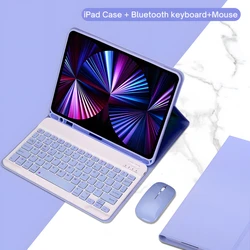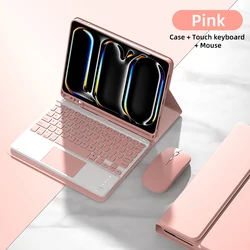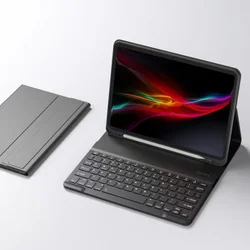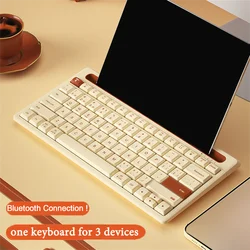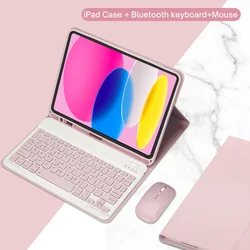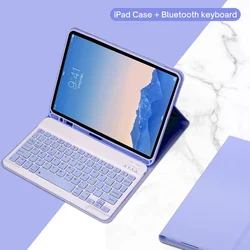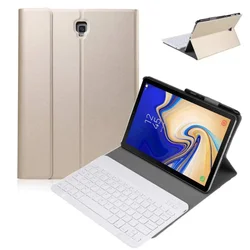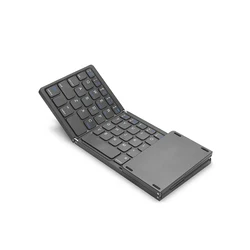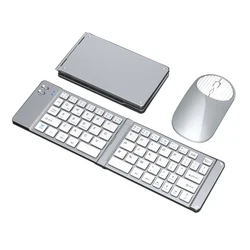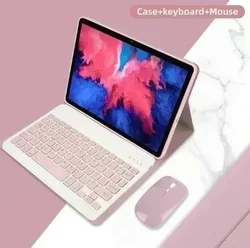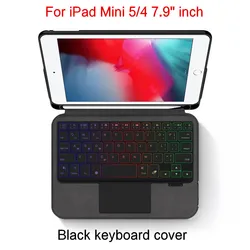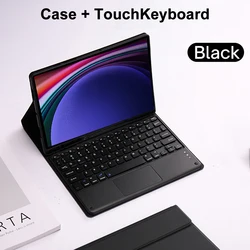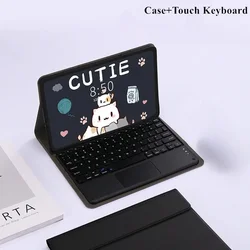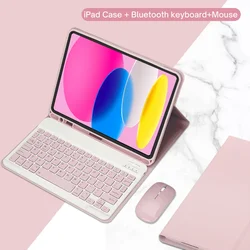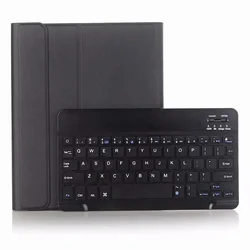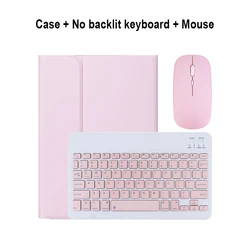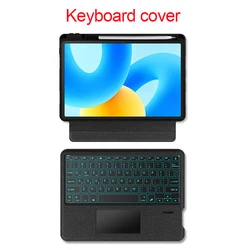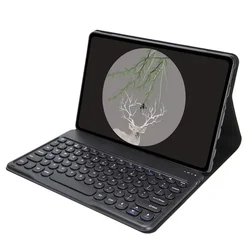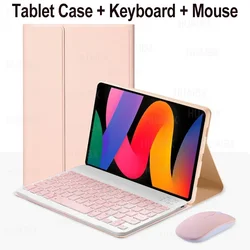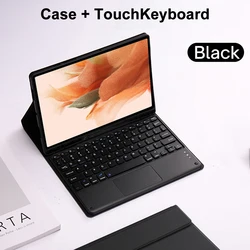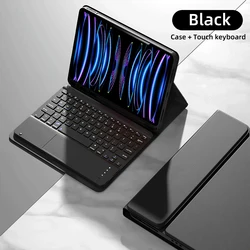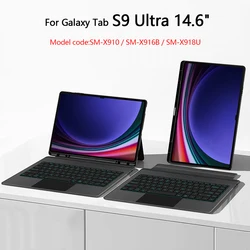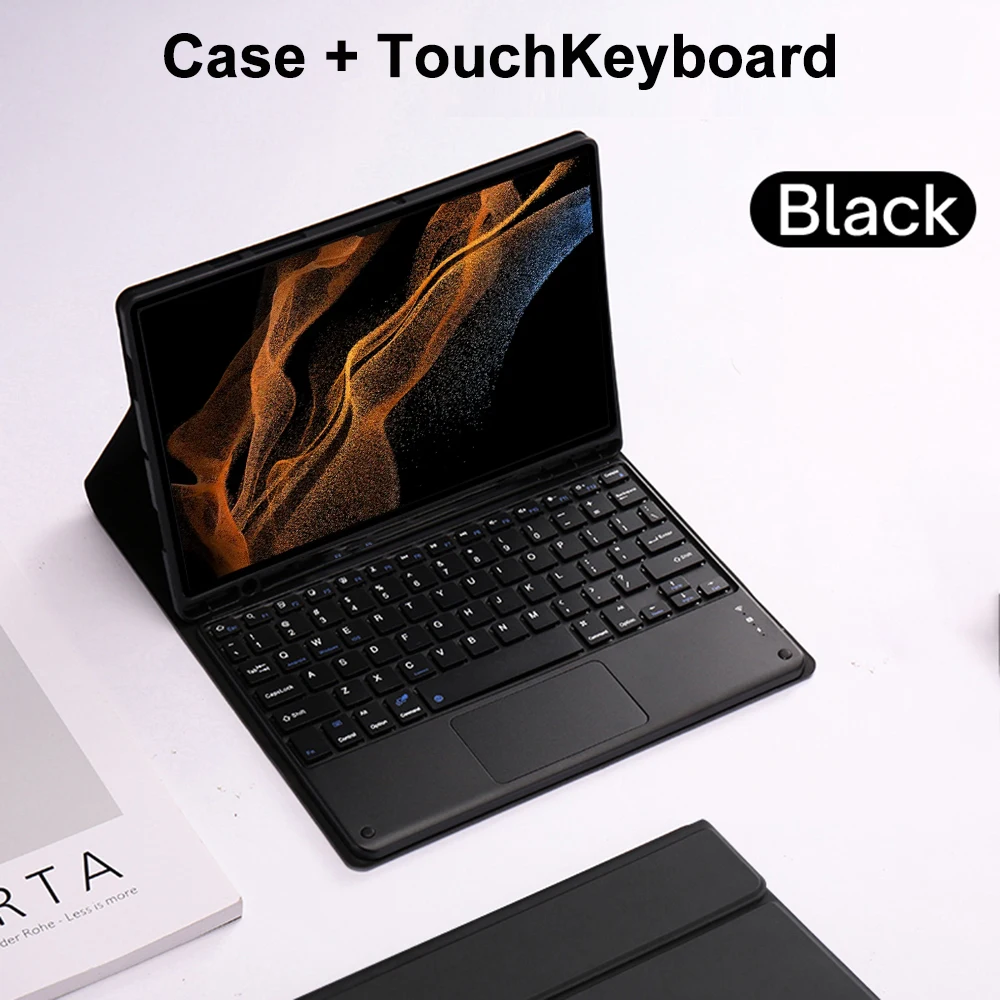
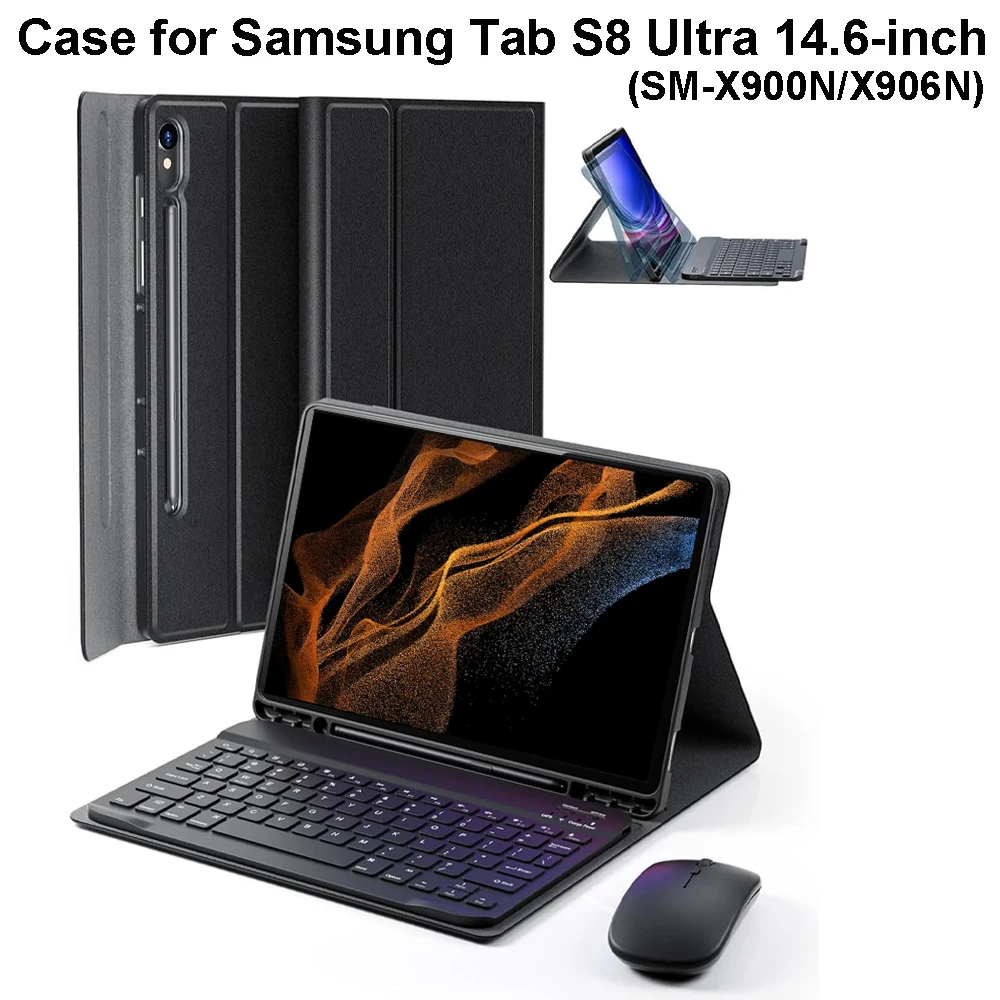


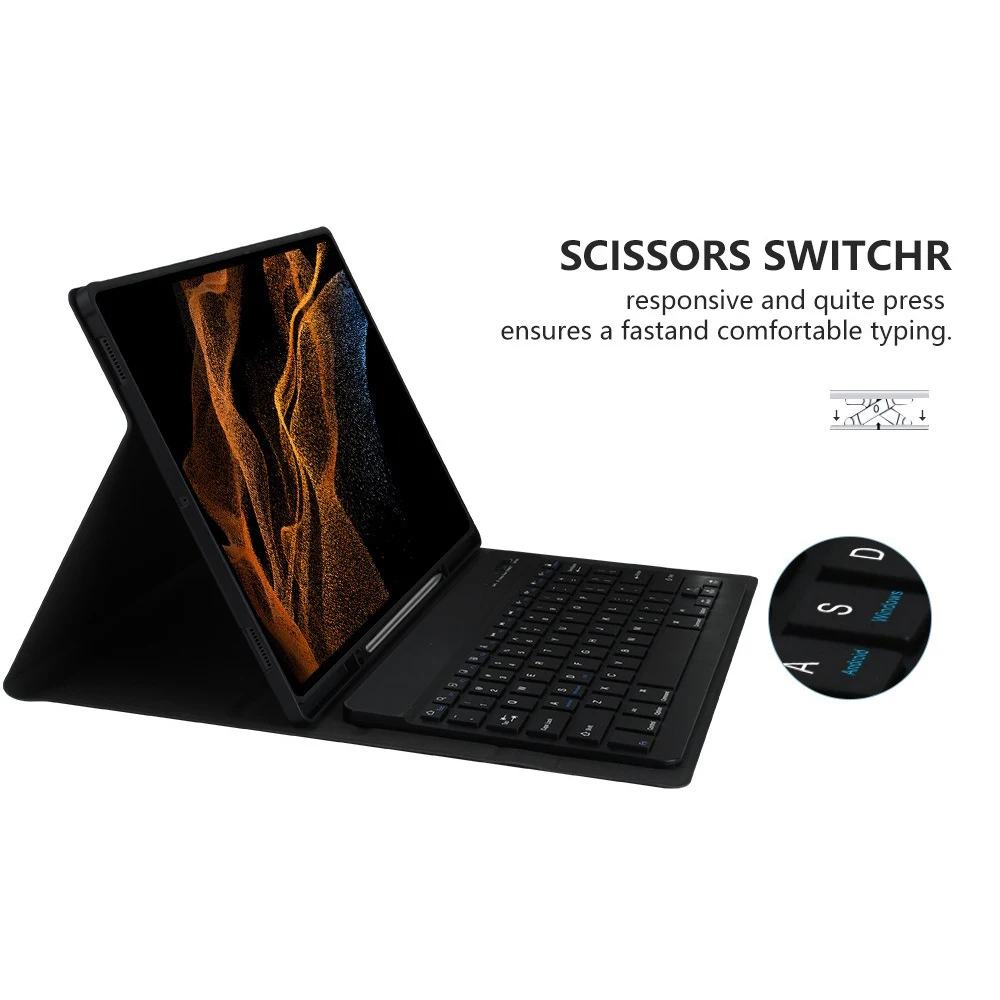


Custodia con Tastiera per Samsung Galaxy Tab S8 Ultra Tablet da 14,6 Pollici
Questa custodia con tastiera specializzata è progettata meticolosamente per il Tablet Samsung Galaxy Tab S8 Ultra da 14,6 pollici (SM-X900N/X906N). Assicurati della compatibilità con il modello del tuo dispositivo per un utilizzo ottimale.
Caratteristiche Chiave:
Opzioni Lingua:
Scegli tra una tastiera solo in inglese o una versione multilingue con caratteri in inglese e caratteri di lingue aggiuntive incisi.
Protezione Premium:
Beneficia di una custodia protettiva completa con tagli precisi che garantiscono un facile accesso a tutte le porte e ai pulsanti. Il design triangolare stabile offre un supporto affidabile e protezione antiscivolo per maggiore sicurezza.
Dissipazione Efficiente del Calore:
Il design innovativo a nido d'ape aiuta a mantenere una temperatura normale per il tablet, prevenendo surriscaldamenti anche durante un uso prolungato.
Tastiera Removibile Magnetica:
La tastiera Bluetooth wireless può essere attaccata o rimossa magneticamente quando necessario, consentendo flessibilità e comodità. Il materiale morbido della custodia fornisce un'imbottitura per proteggere il tablet da urti e cadute.
Varietà di Colori:
Disponibile in vari colori, questa custodia aggiunge un tocco di stile alla tua giornata, soddisfacendo sia le preferenze estetiche che funzionali.
Connessione Bluetooth Senza Interruzioni:
Trasforma il tuo tablet in un notebook con la connessione Bluetooth senza ritardi. Si collega facilmente a qualsiasi dispositivo abilitato Bluetooth per una configurazione di lavoro efficiente.
Come Connettere Tastiera e Mouse:
1. Collega prima il mouse, poi la tastiera.
2. Per il mouse:
Attiva l'interruttore sull'icona "Bluetooth" e trova la connessione Bluetooth denominata "Mouse" nella lista Bluetooth del tuo dispositivo.
3. Per una tastiera normale:
Attiva la funzione "ON" nell'angolo in alto a destra, premi "Connetti" e trova "Tastiera" nella lista Bluetooth.
4. Per una tastiera con touchpad:
Accendi la tastiera, premi Fn+C, e trova "Tastiera" nella lista Bluetooth.
Domande Frequenti:
D: Cosa devo fare quando connette il mouse per la prima volta?
R: Premi simultaneamente il pulsante sinistro, il pulsante destro e la rotella di scorrimento per 3-5 secondi.
D: La direzione di scorrimento è la stessa per il connettore USB e per la connessione Bluetooth?
R: No, la direzione di scorrimento differisce. Con il connettore USB, corrisponde a quella di un mouse da computer, mentre la connessione Bluetooth è opposta.
D: Come passare tra diversi sistemi?
R: Usa i seguenti comandi:
- Fn+Q per Android
- Fn+W per Windows
- Fn+E per iOS
Cambia il sistema prima di connettere il tablet.
D: Perché le lettere della tastiera Bluetooth sono disordinate?
R: Assicurati che la lingua della tastiera sia impostata su inglese e segui i passi per il ripristino se necessario.
D: Come configurare il metodo di input per diverse lingue?
R: Per un tablet Samsung, vai su Impostazioni → Sistema → Lingua e input → Aggiungi nuova tastiera. Regola le impostazioni di conseguenza per altri sistemi.
D: Come cambiare la direzione della rotella di scorrimento del mouse?
R: Dopo aver connesso il mouse, vai su Generale → Trackpad e Mouse → disattiva Scorrimento Naturale.
Se questo articolo arriva dopo la data di consegna indicata al momento del pagamento, ti verrà inviato via e-mail un buono di credito di 6,00 € da utilizzare per il tuo prossimo ordine