


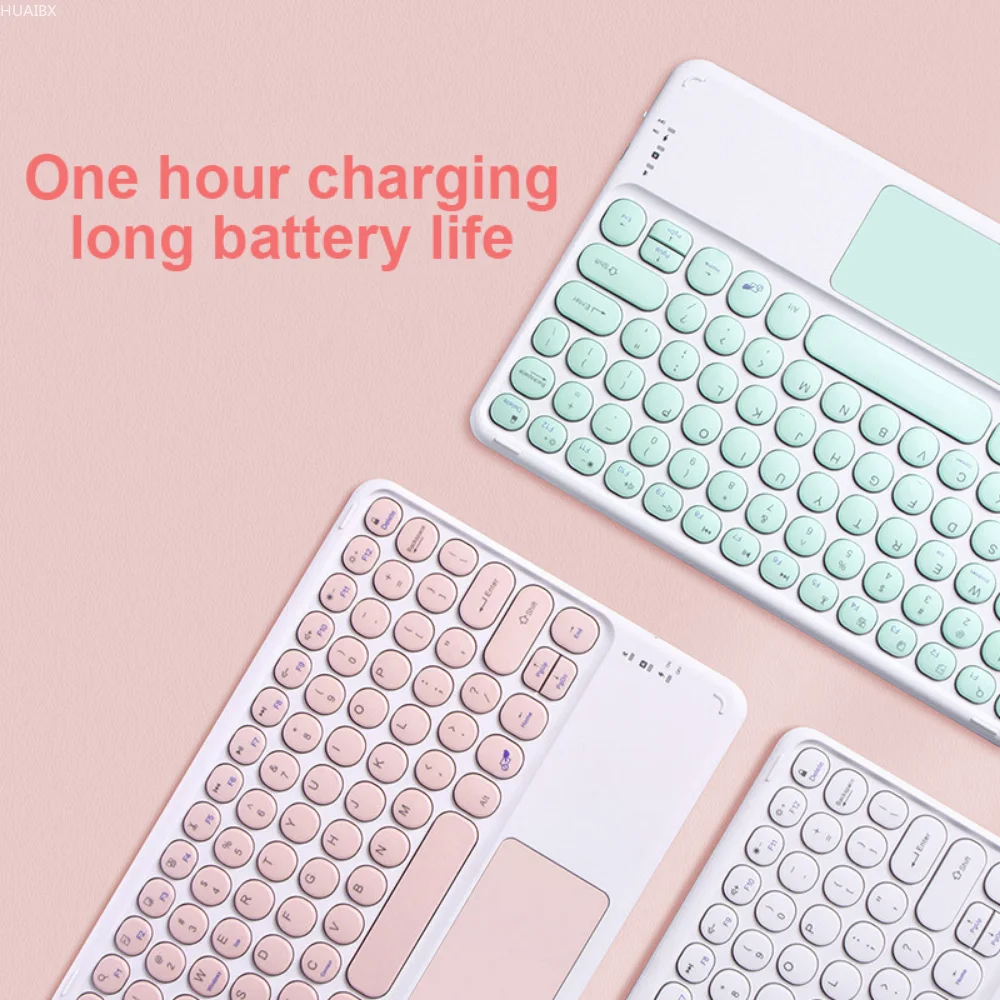


Custodia con Tastiera per Tablet Samsung Galaxy
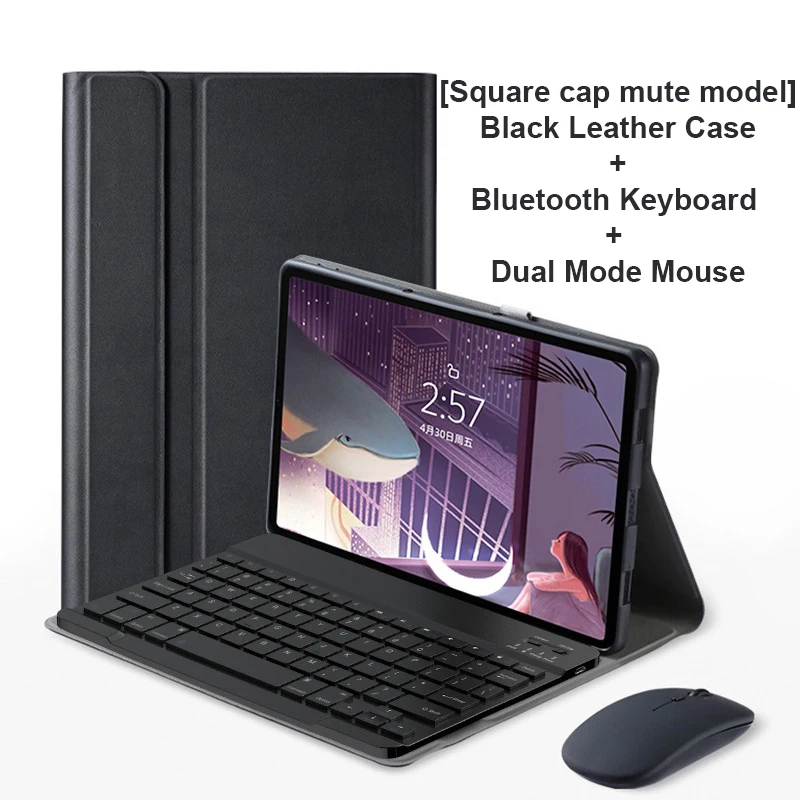
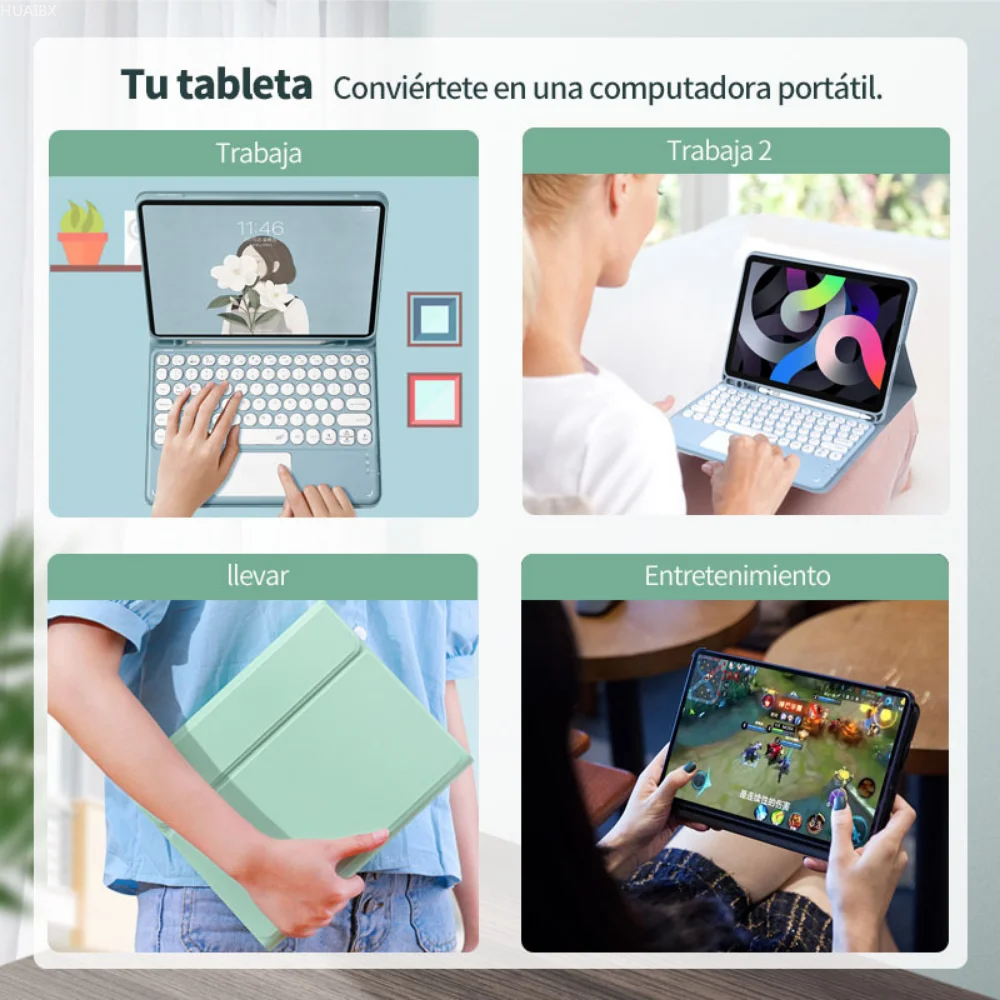
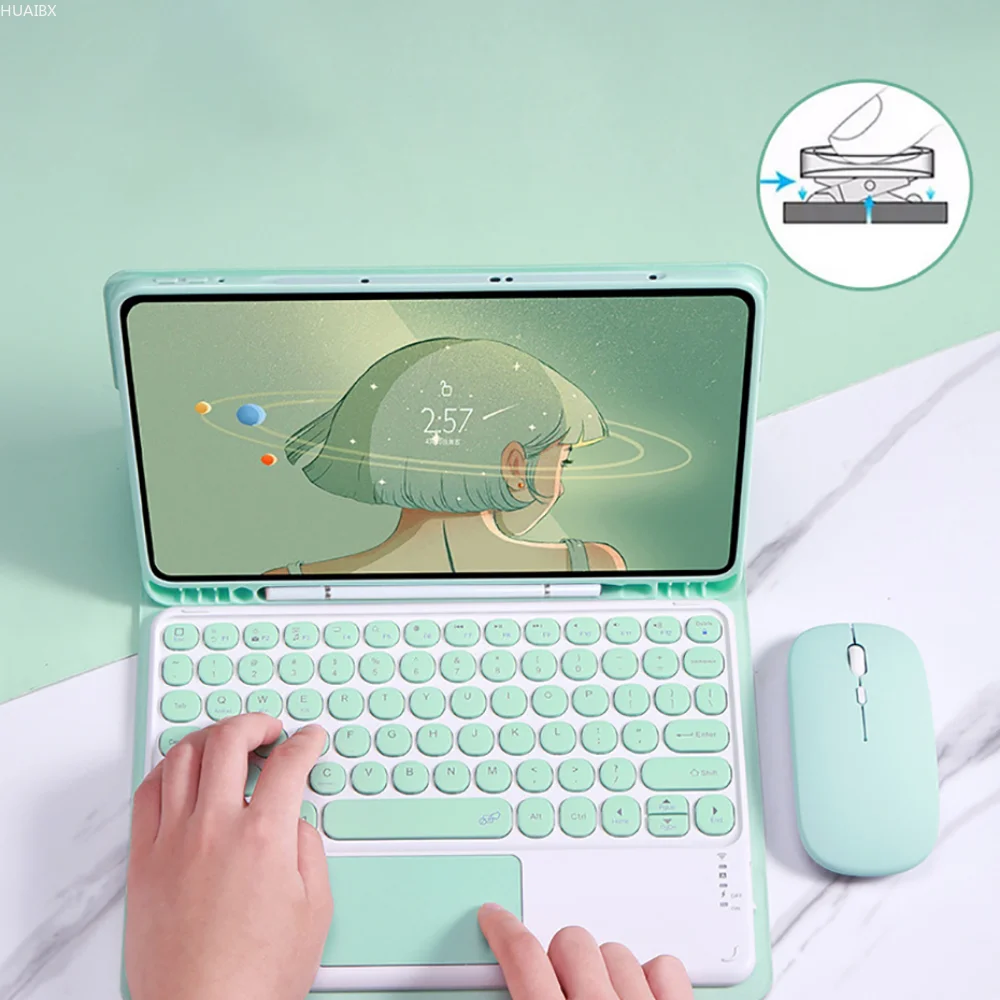
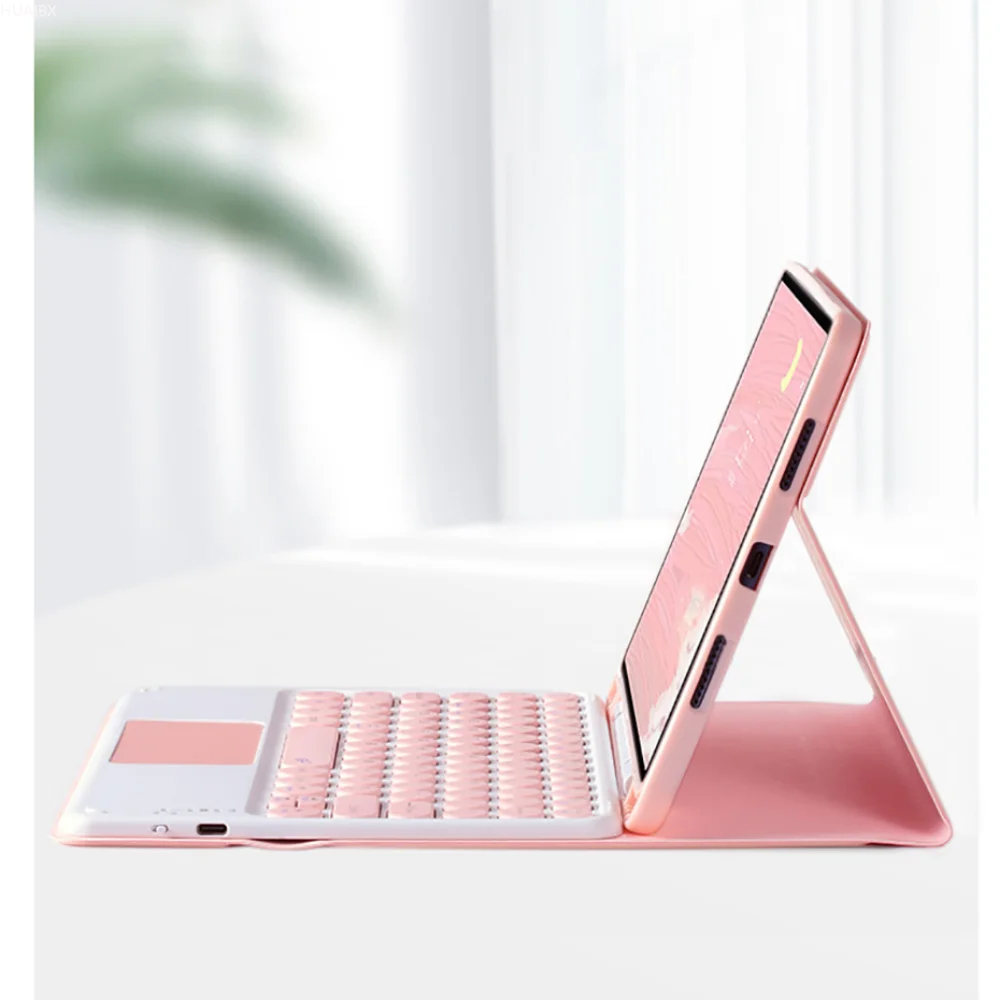
Migliora la tua esperienza con il tablet grazie alla nostra versatile custodia con tastiera progettata per adattarsi a una gamma di modelli Samsung Galaxy Tab. Questo accessorio è perfetto per trasformare il tuo tablet in una postazione di lavoro portatile, rendendo la digitazione più facile ed efficiente. Offre un design elegante e funzionale, progettato per migliorare la tua produttività in movimento.
Compatibilità
La nostra custodia con tastiera è progettata per vari modelli Samsung Galaxy Tab. Verifica il tuo modello specifico prima di acquistare per garantire una vestibilità perfetta:
Samsung Galaxy Tab A7 Lite (8.7 pollici): SM-T220, SM-T225
Samsung Galaxy Tab A9 (8.7 pollici): SM-X110, SM-X115, SM-X117
Samsung Galaxy Tab A7 (10.4 pollici): SM-T500, SM-T505
Samsung Galaxy Tab A8 (10.5 pollici): SM-X200, SM-X205
Samsung Galaxy Tab A9+ (11 pollici): SM-X210N, SM-X216B
Samsung Galaxy Tab S6 Lite (10.4 pollici): SM-P610, P613, P615, P619
Samsung Galaxy Tab S7 (11 pollici): M-T870, T875, T878U
Samsung Galaxy Tab S8 (11 pollici): M-X700N, X706N
Samsung Galaxy Tab S7 Plus / S7 FE (12.4 pollici): SM-T970, SM-T975, SM-T733, SM-T735
Samsung Galaxy Tab S8 Plus (12.4 pollici): SM-X800, SM-X806
Samsung Galaxy Tab S8 Ultra (14.6 pollici): X900, X906
Samsung Galaxy Tab S9 (11 pollici): SM-X710, X716, X718
Samsung Galaxy Tab S9 Plus (12.4 pollici): SM-X810, X816, X818
Samsung Galaxy Tab S9 Ultra (14.6 pollici): SM-X910, X916B, X918U
Samsung Galaxy Tab S9 FE (10.9 pollici): SM-X510, X516B
Samsung Galaxy Tab S9 FE Plus (12.4 pollici): SM-X610, X616B
Opzioni della Tastiera
Scegli tra le seguenti dimensioni della tastiera per garantire la migliore compatibilità e funzionalità:
Tastiera da 8 pollici: Ideale per Tab A7 Lite / Tab A9 (8.7 pollici)
Tastiera da 10 pollici: Adatta per Galaxy Tab A7, A8, A9+, S6 Lite, S7, S8, S9 e S9 FE
Tastiera da 12 pollici: Perfetta per Tab S7 FE, S7, S8, S9, S9 FE Plus, S8 e S9 Ultra
Tastiera Touch da 10 pollici: Non adatta per Tab A7 Lite / Tab A9, ma compatibile con altri modelli
Connessione Bluetooth
Collega facilmente la tua tastiera e il mouse tramite Bluetooth per un'esperienza senza interruzioni:
Per il Mouse: Collega premendo l'interruttore sull'icona "Bluetooth" e cercando "Mouse" nell'elenco Bluetooth del dispositivo.
Tastiera Normale: Accendila, premi "Connetti" e seleziona "Tastiera" nell'elenco Bluetooth del dispositivo.
Tastiera Touch: Accendila, premi Fn+C e trova "Tastiera" nelle impostazioni Bluetooth.
Funzionalità e Personalizzazione
Personalizza la tua esperienza di digitazione con comandi specifici per il sistema:
Tastiera Non-Touch: Cambia sistema premendo Fn+Q (Android), Fn+W (Windows), Fn+E (iOS).
Tastiera Touch: Cambia sistema premendo Fn+A (Android), Fn+S (Windows), Fn+D (iOS).
Domande Frequenti
Q: Cosa fare se connetto il mouse per la prima volta?
R: Premi contemporaneamente il pulsante sinistro, il pulsante destro e la rotella di scorrimento per 3-5 secondi.
Q: Le direzioni di scorrimento sono le stesse per le connessioni USB e Bluetooth?
R: No, la connessione USB scorre come un normale mouse da computer, mentre il Bluetooth scorre in direzione opposta.
Q: Come cambiare tra diversi sistemi?
R: Usa Fn+Q per Android, Fn+W per Windows e Fn+E per iOS. Assicurati di cambiare sistema prima di collegare il tablet.
Q: Come resettare se le lettere della tastiera sono disordinate?
R: Controlla se la lingua della tastiera del dispositivo è impostata su inglese, disconnetti e riconnetti il Bluetooth, e premi Fn+E per iOS. Resetta premendo contemporaneamente L, S, Z.
Q: Come configurare la tastiera per diverse lingue?
R: Vai su "Impostazioni" > "Sistema" > "Lingua e input" > "Aggiungi Nuova Tastiera" sul tuo dispositivo.
Q: Come cambiare la direzione della rotella di scorrimento del mouse?
R: Vai su "Generale" > "Trackpad e Mouse" > disabilita "Scorrimento Naturale".